RJNET – Velocímetro

Velocimetro RJNET

16 setembro 2009

O fim do Windows Live Messenger 8.5


Você já deve ter ouvido comentários que o Windows Live Messenger 8.5 não pode mais ser instalado, está com problemas ou não vai mais funcionar e outras informações a respeito desta versão do comunicador. Quase todas são verdade!

Segundo uma nota no blog da Microsoft, em meados de setembro deste ano, a versão 8.5 será extinta e deixará de funcionar. Se você não tem o cliente instalado no seu PC não terá mais a oportunidade, pois a instalação que é via instalador online instalará o MSN, mas ao tentar fazer o login será oferecido o upgrade para a versão 2009, caso você não aceite não poderá usá-lo. Veja:,

Para as pessoas que o tem instalado, ainda poderão usá-lo por tempo indeterminado, mas ainda não se sabe até quando

Veja abaixo a notificação que alguns usuários do MSN 8.5 estão recebendo:

Motivos para acabar com a versão 8.5

Depois de muitos boatos e notícias especulativas, finalmente encontramos o motivo pelo qual a Microsoft está tirando de cena a versão 8.5: foram encontradas falhas graves de segurança no programa que colocarão em risco o PC do usuário desta versão do MSN e das ferramentas que acompanham o pacote Live.

Na nota, a Microsoft explica que os usuários poderão continuar usando a versão até meados de outubro, mas receberão avisos para fazer o upgrade e poderão ter o acesso bloqueado, já que, no login, o MSN informa a respectiva versão.

Usuários das versões anteriores não receberão notificações e nem precisarão fazer upgrade.

15 setembro 2009

WinRAR 3.80 Final Full & Portable | Português

WinRAR (Software essencial) é um compactador RAR para Windows, inclusive com suporte a outros formatos, sem dúvida o preferido pela maioria dos internautas.

Ele promete compactar de 8% a 15% a mais que o seu principal concorrente, o WinZIP. Portanto, se você não quer perder tempo para compactar e descompactar arquivos transmitidos pela Internet, faça um download deste programa, que tem como diferencial um menu sempre interativo e navegável.

WinRAR é um dos únicos softwares que trabalha com arquivos dos mais diferentes formatos de compressão, tais como: ACE, ARJ, BZ2, CAB, GZ, ISO, JAR, LZH, RAR, TAR, UUEncode, ZIP, 7Z e Z. Também suporta arquivos de até 8.589 bilhões de Gigabytes!

  • Tamanho: 3 MB
  • Idioma: Português/Br

  • Sistema: Windows 98/2000/XP/Vista

Abaixo o download da versão portable

DOWNLOAD versão postable Rapidshare

DOWNLOAD versão portable Link direto

Evolução do Windows

Windows o que isso?

Windows, provavelmente você conhece esse nome. O sistema operacional mais utilizado do mundo.

O sistema também considerado mais vulnerável a ataques e vírus, mesmo assim, o Windows predomina o mercado.

Logotipo do Windows, Microsoft

Logotipo do Microsoft Windows

Em sua primeira versão, não chegou a fazer um sucesso considerável, pois as máquinas eram muito fracas, e o sistema não servia para muita coisa, além de executar programas projetados para o MS-DOS, que podiam ser executados no MS-DOS, e com um menor uso de memória.

Desktop do Windows 3.11

Desktop do Windows 3.11

O Windows passou a ser mais usado, em sua versão 3, porque o nível de hardware era mais avançado, e já tinha capacidade de rodar o Windows e os outros softwares

Desktop Windows NT

Desktop Windows NT

A partir do Windows NT, ele passa a ser considerado um sistema operacional real, porque antes podia ser considerado uma interface gráfica para o MS-DOS.

Desktop do Windows XP, com pequenas modificações

Desktop do Windows XP, com pequenas modificações

Hoje, o Windows XP é a versão mais utilizada pelos usuários. O Windows XP, deixou de ser compatível com softwares antigos. Muitas vezes, você tenta usar um programa ou jogo, que usava alguns anos atrás no seu Windows 98, e não consegue.

Agora com o Vista e O Windows 7 provalvelmente você terá que mudar de computador,

Você saberá mais sobre o Windows Vista e o Seven, nos próximos capítulos da série. Aguarde!!

Dicas para fazer a bateria notebook durar mais


Algumas dicas de como economizar a energia da bateria de seu notebook. Essas dicas são importantes para quem deseja ou precisa ter uma maior autonomia do notebook.

http://virtualstaff.files.wordpress.com/2009/05/notebook-hp-dv6125br.jpg

1. Desfragmente o hard disk freqüentemente

O computador gasta mais energia quando precisa de mais processamento. Assim, mantenha todas as operações básicas funcionando sem desperdícios. Como, por exemplo, desfragmentando o HD.

2. Diminua o brilho do monitor

Há laptops que permitem inclusive desligar manualmente o monitor quando você não o está usando. Já ajuda muito diminuir o brilho até o limite em que não atrapalhe seu trabalho.

3. Mantenha abertos somente os programas que você realmente está usando

Livre-se dos programas desnecessários que carregam logo que o computador é iniciado (MSN, por exemplo). É possível fazer isso via Winconfig do Windows ou nos próprios aplicativos. Mas recomendo que só usuários avançados mexam nisso. Para os que conhecem menos as  frescuras do sistema da Microsoft, uma boa saída pode ser usar o Startup Manager.

Não esqueça de também passar um bom antispyware para livrar-se de aplicativos indesejados que consomem processamento sem que você os perceba. Usuários de Linux e Mac não precisam se preocupar muito com isso.

4. Desligue produtos conectados via USB

Não está usando o HD externo e o pendrive? Desligue-os. Pode se virar no trackpad em vez de usar um mouse USB? Faça isso.

5. Adicione mais memória RAM

E tudo o que puder ajudar a melhorar o desempenho geral do computador.

6. Limpe os conectores da bateria

É só remove-la e passar suavemente um papel toalha nos conectores de energia a cada 3 ou 6 meses. Não tente desmontar nada. É só evitar acúmulo de pó.

7. Hiberne o PC, em vez de deixá-lo no modo de espera

Há quem goste de deixar o micro ligado eternamente. Ou quem não saiba que standby é um vampiro de energia. De modo geral, se não estou usando algo, tiro até da tomada. A não ser que seja o Hal 9000.

8. Mantenha o sistema de refrigeração do laptop limpo

Basta usar um cotonete para tirar o pó das aberturas de ventilação. Tente usar o lap numa posição em que a refrigeração esteja sempre desobstruída.

9. Planeje seu consumo de recursos

Responder emails enquanto um jogo ou DVD está pausado pode ser uma péssima idéia. Recursos multimídia consomem muito processamento. Tente fazer uma coisa de cada vez.

10. Ajuste suas configurações de consumo de energia no Windows

Vá para o menu iniciar / Painel de controle / Opções de energia / Esquemas de energia. Lá, escolha a opção Maximizar bateria. Você pode inclusive personalizar alguns procedimentos do sistema para adaptá-lo melhor ao seu jeito de trabalhar.

Use o formato 97-2003 ao salvar arquivos no Office 2007 que serão abertos em versões anteriores.

Salve arquivos do Office na versão antiga

Use o formato 97-2003 ao salvar arquivos no Office 2007 que serão abertos em versões anteriores
O Office 2007 mudou o formato de seus arquivos para um padrão XML, facilitando a importação por outros programas. No entanto, é fácil esquecer que amigos e colegas de trabalho ainda usam a versão antiga e não instalaram o pacote de conversão (www.info.abril.com.br/download/4718.shtml) para ler no formato novo. Para gravar sempre no formato antigo, no Word, clique no botão Office e depois em Opções do Word. Escolha a seção Salvar e, no campo Salvar Arquivos Neste Formato, selecione Documento do Word 97-2003. Essa dica pode ser usada no Excel e no PowerPoint de forma quase idêntica (exceto pelo botão de Opções e o texto do formato, que terão o nome do Excel e do PowerPoint, claro).

HD no freezer pode resolver a parada em certos casos

http://www.compumaq.com.br/site/2009/img/produtos/0002260.jpg


Não, não é brincadeira nem primeiro-de-abril . Se o HD pifou, todas as soluções ortodoxas foram tentadas e nenhuma funcionou, há ainda uma última medida desesperada a tentar. Sim, colocar o HD no freezer pode resolver a parada em certos casos. O congelador não recupera o disco rígido para sempre: ele apenas garante minutos de sobrevida necessários para salvar os dados perdidos. Essa saída heterodoxa foi comprovada Já testei e deu certo várias vezes.

Como fazer?
Veja, a seguir, o passo-a-passo essa experiência. O HD pifado, um Maxtor de 40 GB, era o disco de sistema de um Pentium III de 1 GHz. A operação de resgate foi executada em outra máquina. Veja o que fazer. Primeiro, retiroo finado HD do micro e colocar num saco plástico daqueles usados para congelar alimentos. Fechou com cuidado o lacre do saco plástico e o colocou num congelador (freezer também serviria). O disco ficou lá por uma hora. Em seguida, o HD foi tirado do gelo e conectado ao outro PC, como drive secundário. O cabo de alimentação e o conector IDE foram ligados. O HD ficou fora do gabinete para ganhar tempo. É preciso aproveitar enquanto o dispositivo ainda está frio.
Agora, o grande momento. Ligado o PC, a mágica do freezer funcionou, e o sistema foi capaz de ler as informações armazenadas no drive falecido. Nesse momento, a tarefa central foi copiar rapidamente os arquivos para outro HD. Quando o disco retornou à temperatura ambiente, voltou a dar problema. Por isso, Tive que fazer três vezes a operação de congelamento, a fim de garantir a recuperação de todos os arquivos de que precisava.
Embora pareça um procedimento sem sentido, há uma explicação simples para a técnica do freezer. Quando o problema consiste, por exemplo, num dano relativamente leve na superfície do HD, o congelamento provoca a retração da área afetada. Assim, o disco que não pode ser lido em temperatura ambiente passa a aceitar leitura quando congelado.
No entanto, se o dano registrado no HD é muito grave — por exemplo, queima da controladora, pane na cabeça de leitura e gravação etc. —, a mágica do congelamento não dá resultado. Na verdade, não há milagre. De todo modo, se você não sabe a causa mortis de seu disco rígido, vale a pena fazer a tentativa. Com alguma sorte, você acaba obtendo bom resultado.

Kingston mostra como identificar pendrives falsos

Assim como outras empresas globais que fabricam produtos de qualidade, o fato de Kingston ter aumentado o reconhecimento de sua marca na Ásia, não a torna imune à falsificação. A Kingston encontrou vários módulos de memória falsificados, que são vendidos no mercado como so fossem fabricados pela empresa Kingston, representando sua marca.

kingston_logo
Para proteger da melhor maneira possível os interesses de seus clientes e a imagem da Kingston, bem como a qualidade de sua marca, a empresa criou um site para permitir a verificação de forma instantânea.

35043-02

Dicas para recuperar senhas Perdidas do MSN Hotmail

Já fui procurado várias vezes para tentar recuperar senhas de MSN ou hotmail perdidas ou simplesmente roubadas, confesso que nem todas dá pra recuperar mas na maioria sim, principalmente na LANHOUSE pois eles ainda usam o Internet Explorer que é vulnerável. Confira aqui algumas dicas para tentar recuperar a tão valiosa senha do Windows Live Messenger, o antigo MSN. Conheça alguns programas que ajudam no resgate desta preciosidade do buraco negro.

Esquecer ou perder senhas pode ser algo bem complicado, ainda mais se a senha em questão é a Windows Live ID, ou seja, aquela do nosso bom e velho MSN (e do Hotmail também). Mas não se desespere! Existem algumas opções para você tentar recuperá-la do limbo.

Primeiramente, tente fazer o padrão do Windows Live, ou seja, clique em “Esqueceu sua senha?”. Você será redirecionado para a página onde você deve inserir seu email. E aí que a coisa complica. Você será encaminhado para duas opções para redefinir sua senha.

Opções para recuperar a senha

Nestas opções você deve ou lembrar sua pergunta e resposta de segurança ou ter cadastrado um segundo email na conta do Windows Live ID. Caso você não se lembre da resposta e não cadastrou o email, você chega a um beco sem saída. E agora?

Formulário do Windows Live ID

Para estas ocasiões você deverá preencher um formulário disponível no site de suporte ao MSN. Não se esqueça de fornecer um endereço de email diferente daquele que você perdeu a senha, para poder receber a resposta da Microsoft.

Formulário de Informação do Remetente

As perguntas do formulário são muito mais complexas do que as do suporte do Google, por exemplo. Porém, tente preencher o máximo de informações possíveis, para que os responsáveis consigam resolver o problema o quanto antes.

Preencha o maior número possível de informações

Este formulário é extremamente útil também para usuários que têm problemas com a conta, seja por causa de roubo de identidade ou recebimento de emails não solicitados.

Além disso, a Microsoft também conta com um serviço de ajuda do Windows Live, para que o usuário possa tirar as principais dúvidas sobre a conta do Hotmail e do Messenger. Apesar de muitas pessoas já terem conseguido recuperar informações através do suporte, a resposta pode demorar a chegar.

Programas úteis para recuperar senhas

Caso você não possa esperar, ou já esteja a ponto de arrancar os cabelos de desespero, uma opção é baixar algum programa que recupera senhas. Esta pode ser uma alternativa mais rápida para quem já não consegue mais viver sem o querido MSN.

Uma alternativa é o programa Messenger Key. Trata-se de um pequeno programa gratuito que varre o computador em busca de senhas de mensageiros instantâneos, como MSN, ICQ, Google Talk e Yahoo! Messenger.

Porém, este programa não irá recuperar senhas de versões modernas de comunicadores, como o Windows Live Messenger ou o Yahoo! Messenger 9, pois os mesmos possuem sistemas diferentes para armazenar senhas.

Outra opção para resolver o problema é o Mail PassView. Apesar de estar em inglês, este programa é fácil e simples de usar, uma vez que não é preciso criar configurações cansativas e desnecessárias. Além disso, também é gratuito.Recupere sua senha e mantenha-a em segurança

Já para recuperar a senha do Messenger, especificamente, outra opção é o Windows Live Password Recovery. Porém este é recomendado para casos mais graves de abstinência, uma vez que você deverá desembolsar US$ 19,00 para reaver a sua senha.

Precauções extras

Vale a pena ressaltar que o mais importante em termos de senha é a segurança. As perguntas secretas, que muitas vezes são respondidas apressadamente e sem muita consideração, são extremamente importantes como fonte de segurança da sua conta.

A confecção de uma senha segura, que contenha números, letras, símbolos e o que mais você puder utilizar e se lembrar depois, é também o diferencial para não ter sua conta sequestrada ou invadida. Pode parecer bobagem, mas essas pequenas escolhas podem prevenir vários problemas no futuro.

Para finalizar, caso você seja uma pessoa que vive esquecendo senhas ou ainda as tem em excesso, é possível baixar os mais variados programas que armazenam as informações sem deixá-las vulneráveis. Dê uma olhada nas diversas opções disponíveis aqui no artigo, e escolhe a melhor para você.

14 setembro 2009

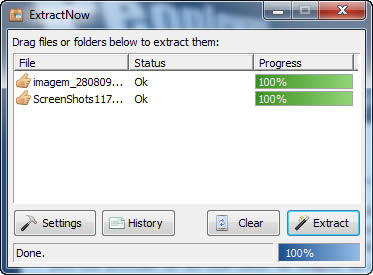
ExtractNow 4.40.0.26 Beta

Existem dezenas de tipos de formatos de compressão de ficheiros. Esta técnica que tem décadas de utilização, baseada em algoritmos de compressão onde o ARC foi um dos pioneiros deste método de diminuir o tamanho dos ficheiros. Hoje em dia são tantos os programas e os ficheiros existentes que o utilizador facilmente se perde na escolha. Uns reclamam pelo melhor resultado em termos de compressão, outros reclamam pelo menor tempo a comprimir e todos servem para o mesmo. Afinal o que é importante numa aplicação destas?

Provavelmente o equilíbrio é o menor consumo de recursos no sistema executando o mesmo que todos os outros. Se falamos em simplicidade então falamos do ExtractNow. Esta ferramenta permite-lhe extrair múltiplos ficheiros de forma simples, com apenas um clique. Para extrair os ficheiros compactados apenas arraste e largue no ambiente de trabalho do Windows, ou use o menu de contexto sobre o pack compactado.

Esta aplicação suporta ficheiros ZIP, RAR, ISO, BIN, IMG, IMA, IMZ, 7Z, ACE, JAR, GZ, LZH, LHA e SIT (Stuffit, popular nos Mac). É de facto uma ferramenta leve, com um consumo reduzido de recursos e com um amplo leque de formatos.

Características:

  • Arrastar e largar as pastas para o Windows para as descompactar
  • Interface simples e limpo
  • Associa os tipos de ficheiros suportados
  • Extrai ficheiros para a pasta corrente ou para uma pasta nova à escolha
  • Minimiza na barra de tarefas
  • Integração com o Windows Explorer via menu de contexto

Licença: Freeware
Sistemas Operativos: Windows XP/Vista/Win7
Download: ExtractNow 4.40.0.26 Beta [1.43MB]
Homepage: ExtractNow

Desfragmentando o HD e deixando seu PC rodando como se fosse “novo” com o Defraggler

Desenvolvido pelos mesmos criadores dos consagrados CCleaner e Recuva, Defraggler é uma nova ferramenta para ajudar na manutenção do seu computador  algo que não deve ser negligenciado para quem quer ter tranqüilidade na hora de operar o micro.

A diferença do Defraggler para as outras ferramentas do tipo presentes no mercado é simples: o programa permite ao usuário realizar a desfragmentação apenas nas partes do drive que quiser, sem ter que processá-lo inteiramente.

Por que tenho que desfragmentar meu computador?

Certamente você já deve ter percebido como um computador novo roda que é uma maravilha: as janelas abrem rápido, a internet não lhe deixa esperando (é claro que isto também depende do tipo da sua conexão) e os erros são raros.

Com o passar do tempo as coisas acabam mudando um pouco de figura e eventuais problemas de desempenho podem vir a ocorrer o que é algo totalmente natural, uma vez que o usuário aumenta a “quilometragem” da sua máquina navegando na internet, utilizando programas e instalando aplicativos e jogos.


Pense no seu quarto: quantas vezes perdemos tempo procurando nossas coisas pela falta de organização? Abrimos o armário, reviramos gavetas e perdemos alguns fios de cabelo pelo desconforto subseqüente.

É mais ou menos isso que acontece com o seu computador: todas as ações de uso acabam desorganizando-o internamente, pois o Windows costuma distribuir os arquivos de forma irregular. Em conseqüência, os procedimentos ficam mais lentos e suscetíveis a interrompimentos.

Se em casa temos nossa própria boa vontade ou alguém que faça a tarefa por nós, no computador temos o desfragmentador de disco para deixar tudo em ordem: é como se ele colocasse cada conteúdo em sua gaveta apropriada, tornando tudo mais fácil de ser localizado.


Como recompensa, o que se tem é um acesso suave e ligeiro , é como lubrificar aquelas engrenagens que insistem em atravancar os caminhos dos dados.

Desfragmente apenas o que for preciso

Usando o Defraggler, o usuário pode desfragmentar apenas as frações que quiser do drive, como diretórios ou pastas. Isto confere agilidade e especifidade ao processo, que pode ser terminado em segundos.

Existe também a possibilidade desframentação tradicional do drive inteiro, que pode ser realmente demorada. A escolha fica a critério de quem estiver operando o computador.
Compacto e eficiente

O programa foi projetado seguindo a mesma linha dos outros produtos da empresa (CCleaner e Recuva): a interface é limpa, contendo só o necessário para realizar as operações e o arquivo executável não chega a ter nem 1 megabyte!

  • Tamanho: 700 KB
  • Sistema operacional: Windows 98/2000/XP/Vista
  • Licensa: Freeware
  • Idioma: Inglês
  • Versão: 1.1.3

Check Your Disk! 0.8 Beta

Check Your Disk! irá ajudar o utilizador a limpar o disco, fornecendo informações estatísticas a respeito da utilização do dispositivo de armazenamento (disco rígido, pen-drive USB ou cartões digitais). Esta informação chega-nos através de um gráfico simples de acordo com a utilização de cada pasta ou ficheiro.

Com o Check Your Disk! facilmente se consegue identificar visualmente quais são os níveis de ocupação do disco, ou seja, quais as pastas ou ficheiro responsáveis pela utilização.

Pode fazer uma análise geral, logo na raiz do disco ou pode escolher uma pasta/localização especifica. Se clicar numa “fatia” do gráfico, verá mais detalhes, por exemplo qual o ficheiro que mais espaço ocupa.

Não precisa de instalação mas necessita que a sua máquina tenha o Java instalado. Pode descarregar daqui a máquina de Java.

É uma ferramenta simples para saber o que ocupa o seu disco. Existem vários cenários onde poderá utilizar esta ferramenta, como não precisa de instalação, pode ter sempre à mão para o que ser e vier!

Licença: Freeware
Sistemas Operativos: Windows XP/Vista/Win7
Download: Check Your Disk! 0.8 Beta [1.70MB]
Homepage: Storisoft