RJNET – Velocímetro

Velocimetro RJNET

17 agosto 2009

Atalhos no Windows


short_logo.jpgÉ velho o sábio o adágio popular “quem se mete por atalhos mete-se em trabalhos!”. Mas este não me parece ser um desses casos.

Sou desde o início um fã incondicional dos atalhos de teclado! Por que raio tenho eu de ir com o rato picar em 3 ou 4 botões para abrir uma aplicação quando posso pura e simplesmente, com uma sequência de 3 teclas, lançar a aplicação a partir do teclado?

Existem várias ferramentas para Windows que optimizam esta tarefa, algumas levando esta função a um patamar perto da perfeição. Mas mais uma vez fica a pergunta, para quê artilhar o Windows com mais uma aplicação quando ele traz isso de raiz?

E fica aqui a forma mais simples de fazer isso, sem recorrer a artimanhas esquisitas. O exemplo que vou mostrar de seguida explica como criar um atalho para a minha ferramenta de edição de imagem preferida.

Começamos como sempre por aceder ao menu Iniciar (Start na imagem) e navegar até à aplicação pretendida.

Após isso devem clicar com o botão direito do rato em cima da aplicação e seleccionar a opção Propriedades (Properties na imagem).

E eis que somos presenteados com a caixa de propriedades desse atalho para a aplicação. É aqui que toda a ciência da coisa reside!

Seleccionam a entrada “Atalho” (Shortcut Key na imagem) Devem seleccionar a tecla que pretendem que seja usada em combinação com o Control + Alt. No meu caso e como é o meu “Paint” seleccionei a letra P como atalho preferido.

Posto isto falta apenas carregarem no botão OK e testem o que fizeram.

No meu caso e como referi antes, basta carregar simultaneamente nas teclas Control + Alt + P para ver aparecer diante dos meus olhos Paint.Net.

Habituem-se a usar os atalhos e vão ver que a vossa vida fica simplificada. Até vão começar a olhar para o Windows com outros olhos.

Dicas sobre tecnologia Wireless (IEEE 802.11)

Quando se fala em wireless fala-se na norma IEEE 802.11.

IEEE 802.11 é uma designação standard para as redes sem fios (WLAN, wireless local area network). Quanto aos termos b/g/n (os mais utilizados), indicam-nos quais os padrões suportados pela placa de rede sem fios.

- O padrão 802.11a - A norma 802.11a permite uma taxa de transmissão de 54 Mbps e usa frequências na ordem dos 5 GHz. A norma 802.11a permite os seguintes ritmos de transmissão: 54, 48, 36, 24, 18, 12 e 6 Mbps.

- O padrão IEEE 802.11b define taxas de transferência de rede na ordem dos 11 Mbps isto se as condições de transmissão forem ideais. Serão reduzidas para 5,5 Mbps, 2 Mbps ou 1 Mbps se a intensidade do sinal ou interferências estiverem a prejudicar a transmissão de dados. O 802.11b funciona nos 2,4Ghz.

- O padrão IEEE 802.11g aumenta a taxa máxima de transmissão de dados para 54 Mbps e um alcance aproximado de 38 metros. Opera também na frequência 2,4Ghz e como tal está sujeito a interferências de equipamentos que utilizem a mesma frequência.

- O padrão 802.11 n,  tem uma largura de banda até aos 300 Mbps e um alcance de 70 metros. Opera nas frequências 2,4GHz e 5GHz. É um padrão recente com uma nova tecnologia, MIMO (multiple input, multiple output) que utiliza várias antenas para transferência de dados de um local para outro. Os principais benefícios desta tecnologia são o aumento significativo da largura de banda e o alcance que permite.

Dica: Não esquecer que quando falamos de transmissão de dados numa rede dizemos megabit (Mb). Quando nos referimos a dados armazenados falamos em megabytes (MB).

Desabilitar UAC no Vista muito facilmente

Uma das grandes queixas apontadas ao Windows Vista – e que felizmente foi melhorada no Windows 7 – é a gestão do Controle de Conta de Utilizador (UAC). Ainda não vai ser totalmente amigável para o utilizador, mas vai dar passos largos no sentido certo.

No entanto, penso que nunca vai estar totalmente ao gosto dos utilizadores mas esse é o paradigma da segurança.

Facilidade de utilização vs. Controlo efectivo das acções!

Mas felizmente, propositadamente ou não, o Windows Vista tem uma forma simples e fácil de desabilitar o UAC.

uac

Antes de continuarem a ler e antes de sequer pensarem “que boa ideia desabilitar esse chato!!” recordo que estão a tirar do caminho o que é nada mais nada menos que o guardião da moral e bons costumes do vosso Vista. Ou seja, estão a tirar o guarda fronteiriço que impede a entrada de muitos visitantes indesejados ao vosso sistema operativo

É sem dúvida uma excelente opção se não tiverem medo de visitas inesperadas e nada amigáveis, mas é uma péssima ideia se não souberem o que estão a fazer e se não compreenderem as implicações do que estão/vão fazer.

O aviso fica dado e a responsabilidade é vossa. Não vos pretendo assustar, apenas alertar para as consequências do que estão a fazer.

Posto isto vamos ao que realmente interessa.

Desabilitar o UAC sem ter de recorrer a software de terceiros ou a truques que envolvem a alteração de registry ou outras coisas ainda mais esquisitas passa pelo seguinte:

Acedam ao Painel de Controle através do Menu Iniciar

uac1

Aí dentro basta que na caixa de pesquisa coloquem o texto UAC e pressionem a tecla Enter.

Deve-vos ser apresentada, tal como mostrado na imagem abaixo, a opção de desactivarem o Controlo de Conta de Utilizador (vulgo UAC).

uac2

Não estranhem se não vos aparecer essa opção. A razão é simples: tal como eu são utilizadores que vieram do XP e atravessaram uma fase de adaptação menos simpática e procuraram tornar o vosso Vista o mais XP possível e activaram a “Vista Clássica” do Painel de Controle. Mas é hora de passarem a ser 100% Vista.

Até porque o 7 está para sair e necessitam de dar o salto para o novo Painel de Controlo. Activem então a Página Principal do Painel de Controle e voltem a fazer a pesquisa.

Seleccionam então a opção Activar ou Desactivar o Controle de Conta de Utilizador (UAC) e são levados para outra janela.

uac3

Aí podem, mediante a vossa decisão pensada, desabilitar então o UAC. Recordem tudo o que escrevi acima e decidam em consciência.

No final basta o normal OK e está praticamente terminado.

Para terminarem de vez o processo precisam apenas e só de um reboot (ou apenas e só que saiam e voltem a entrar no Windows com o vosso utilizador – logout e login).

Reverter este processo é tão simples como repetirem os passos e seleccionarem a opção que desabilitaram.

Onde andam as minhas redes sem fios?

Como sou administrador de uma rede sem fios, deparo-me muitas das vezes com utilizadores que não conseguem ver as redes wireless disponíveis ou aceder às configurações da rede sem fios.

Porque é que isto acontece?

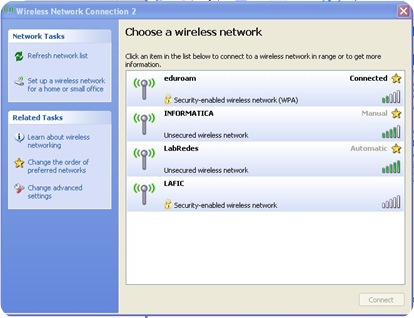
Bem, este tipo de “problema”  aplica-se a utilizadores que usam Windows e que normalmente têm outro software para gerir a rede sem fios. Aquando da utilização de um outro software, o serviço de configuração zero – WZC é normalmente parado.

sshot-1

Para resolver este problema, o utilizador apenas tem de ir a Start->Run e escrever services.msc. Em seguida deve localizar o serviço “Wireless Zero Configuration” ou em PT “ Configuração a zero sem fios” e carregar em start.

sshot-2

De uma forma mais rápida:

Ir a Start->run e escrever um dos seguintes comandos:

Para Parar o serviço:

  • net.exe stop wzcsvc

Para Iniciar o serviço:

  • net.exe start wzcsvc

Depois de iniciar o serviço, basta fazer refresh e verificar agora as redes disponíveis.

sshot-3

Como retirar o áudio de um vídeo


Há dias pediram-me uma ferramenta para retirar a música de um vídeo que haviam recebido por mail. Existem várias ferramentas que fazem isso, por exemplo o Video to MP3 que falamos aqui. Mas depois pensei…”porque haveremos de estar a instalar aplicações de terceiros se o Windows oferece essas ferramentas?”. Pois e vamos ver como o fazer.

Em poucos passos podemos ter áudio de um vídeo separado e convertido. Para isso vamos utilizar o nosso conhecido Windows Movie Maker.

Para quem tem o Windows XP ou Vista, poderá utilizar o WMM, esta ferramenta figura nos programas disponíveis. Para os utilizadores do Windows 7, podem usar este guia que já vos apresentei para acrescentar ao Windows 7 a versão do Windows Movie Maker que acompanha o Vista.

Agora que já nos alinhamos quando ao programa, vamos abrir o WMM.

Vamos arrastar para dentro da aplicação o vídeo que queremos retirar o áudio ou vamos ao menu do lado esquerdo e clicamos na opção Importar > Vídeos.

No fundo da janela podemos ver a linha cronológica.

Podemos alterar o  Guião gráfico para Linha do tempo. É uma forma mais fácil de gerir a colocação de elementos nos canais.

Agora arraste o vídeo para cima da pista Áudio/Música. Verá que apenas figurará na cronologia o som e não aparece a imagem.

Pode trabalhar o áudio adicionando alguns cortes, efeitos (poucos) e no final clique no botão Publicar filme.

Escolha o local para onde será publicado o áudio.

Atribua o nome ao ficheiro que será gerado e o local onde quererá que seja depositado.

No quadro abaixo poderá ver que existem várias opções de qualidade para gravar o seu som. Escolha o melhor que se adapte às suas necessidades.

Publique e espere uns segundos, rapidamente o seu áudio estará no formato wma, pronto a ser reproduzido.

Fácil certo? O segredo está no aproveitar as ferramentas que o Windows disponibiliza. Se preferir o ficheiro em .mp3 abra o Windows Media Player e converta o WMA em MP3.

Atalhos do Chrome


De cada vez que sai uma nova aplicação de peso como um novo browser saem naturalmente novas funcionalidades e novos atalhos. Naturalmente que apenas após uma longa utilização é que as aprendemos e começamos a ganhar hábito de as usar.
Infelizmente o Google Chrome não é excepção e traz com ele um novo conjunto. Por outro lado, e felizmente, os criadores da Google aproveitaram grande parte desses atalhos de outras aplicações

Para vos facilitar a vida e para que a vossa curva de aprendizagem seja menor apresentamo-vos hoje um conjuntos de atalhos a serem usados no Google Chrome.

chrome

E eis a lista de atalhos

Novos Atalhos
  • Task Manager – Shift+Esc
  • Nova Janela Incógnita -  Ctrl+Shift+N
  • Abrir a Última Tab (fechada) – Ctrl+Shift+T
  • Arrastar um liniks para a barra de endereço – Abre esse link nessa tabD
  • Ctrl+ 1 a 8 – Muda para a tab correspondente (da esquerda para a direita)
  • Ctrl+ 9 – Muda para a última tab (a mais à direita)
  • Ctrl+Tab ou Ctrl+PgDown – Muda para a tab seguinte (à direita)
  • Alt+Home – Abre a Home Page
  • Carregue em Ctrl e clique num link – Abre o link numa nova tab
  • Carregue em Shifte clique num link – Abre o link numa nova janela do browser
  • Barra de espaço – Desce na página carregada (Scroll down)
Atalhos Normais
  • Criar um Marcador da página actual – Ctrl + D
  • Acesso aos Marcadores – Ctrl + B
  • Downloads – Ctrl + J
  • Ajuda – F1
  • Histórico – Ctrl + H
  • Código fonte da página – Ctrl + U
  • Imprimir – Ctrl + P
  • Recarregar a página – F5
  • Recarregar a página e cache – Ctrl + F5
  • Guardar página – Ctrl + S
  • Voltar à página anterior – Alt + seta esquerda
  • Descer uma linha – Setas para baixo
  • Descer uma página – PageDown
  • Abrir ficheiro – Ctrl + O
  • Pesquisar na página – Ctrl+F
  • Avançar para a página seguinte – Alt + Seta para a direita
  • Home Page – Alt + Home
  • Aceder à barra de endereço – Ctrl + L
  • Aceder à barra de pesquisa – Ctrl + K
  • Fim da página – End
  • Inicio da página – Home
  • Parar o carregamento da página – Esc
  • Fechar uma tab – Ctrl + W
  • Nova tab – Ctrl + T
  • Tab seguinte – Ctrl + Tab
  • Tab anterior – Ctrl + Shift + Tab
  • Subir uma linha – Seta para cima
  • Subir uma página – PageUp
  • Fechar janela – Alt + F4
  • Nova janela – Ctrl + N
  • Copiar – Ctrl + C
  • Cortar – Ctrl + X
  • Apagar – Del
  • Aumentar tamanho do texto – Ctrl + “+”
  • Diminuir tamanho do texto – Ctrl + “-”
  • Repôr o tamanho do texto – Ctrl + 0
  • “Desfazer” – Ctrl + Z
  • Limpar dados de navegação – Ctrl + Shift + Del

Agora que têm aqui uma completa lista de atalhos devem começar a tentar largar o rato e usar o vosso teclado. Testem e vão ver que gostam!!

Como ter 2 ou mais contas MSN abertas no mesmo PC


Para quem pretende ter dois ou mais MSNs ligados na mesma máquina, aqui fica aqui a solução. É muito simples fazer a configuração, bastando para isso ter uma aplicação que assim o permita. Falo-vos obviamente do Messenger Plus Live, conhecido já por muitos de vocês.

25-06-2009 14-40-52

Se já têm o Windows Live Messenger instalado, deve fazer o download e instalar o Messenger Plus Live. Esta ferramenta é uma extensão do Windows Live Messenger que lhe adiciona muitas funcionalidades extra.

Após a instalação, têm que abrir o Messenger e clicar num novo ícone que lá vai aparecer, relativo ao Messenger Plus Live. Com o clique, abre-se um menu onde tem que se seleccionar a opção “Configuração e Opções…”.

25-06-2009 14-42-37

Aberta a janela das Opções, basta seleccionar a opção “Permitir várias instâncias do Messenger em simultâneo e clicar em “Ok”

25-06-2009 14-44-24

Agora basta abrir mais uma instância do Messenger e assim, por cada instância aberta do software, podemos ter uma conta de messenger.

É uma dica de dificuldade zero, no entanto responde a vários pedidos que foram colocados nos posts do Live Messenger. Existem vários serviços que podem explorar com o Messenger Plus Live, porque normalmente este é pouco explorado.

Messenger Plus! Live 4.81.358

Aqui está a versão final do add-ons mais famoso para o Live Messenger da Microsoft. São pequenos passos que esta aplicação dá mas não deixam de ser passos concretos e eficazes, tornando o Messenger mais “equipado” abrindo com isso o seu leque de oferta. Continuo a dizer que faz falta esta ferramenta aparecer com a versão Messenger Plus! Live 5.0, onde irão aparecer novas opções, aproveitando as mais recentes tecnologias de comunicação instantânea onde o vídeo está intimamente ligado.

O Messenger Plus! Live acompanha a linha Live da Microsoft, com muitas melhorias em relação à versão anterior e direccionada para o futuro.

Nesta versão foram reforçadas algumas das já apresentadas novidades:

  • Suporte a Skins
    Agora a alteração de skins torna-se mais simples, mude o seu Windows Live Messenger.
  • Integração com o Windows Live Messenger 9.0
    Esta versão vem com total integração no WLM9 versão mais recente, pois a mais antiga perde agora compatibilidade.

  • Alterações na visualização de contactos
    Esta versão permite a visualização da sua lista de contactos animada. Permite também ver uma lista em que o seu contacto está inserido.
  • Log de Chat
    Novas e melhoradas capacidades do Chat Log.
  • Muitas Outras Novidades
    Para ver a lista completa visite o site.

Alterações na versão:
Entre as inúmeras novidades, destaque a correcção para vários atalhos possíveis na aplicação, possibilidade de renomar ficheiros transferidos com nome já existente, novos scripts e muitas outras pequenas novidades.  Para as conhecer na totalidade visite o changelog.

Sistema Operativo: Windows 2x/XP/Vista/Win7

http://img219.imageshack.us/img219/8172/dowdsvd9.gif

Como melhorar o sinal da sua Rede Wireless


Uma das questões que me fazem algumas vezes é se é possível aumentar a força de sinal de um router wireless. A resposta é sim, podendo tal configuração ser muita das vezes no próprio router (potência em mw ou dBs) ou se houver viabilidade de se trocar a antena do mesmo por outra com maior ganho (mais dBis). Para quem não tiver a possibilidade de fazer uma coisa nem outra, deixo aqui uma sugestão simples, barata e eficaz.

A ideia que o vídeo apresenta é concentrar a força de sinal do router wireless em pontos específicos (quarto, sala, cozinha, etc) de uma casa (por exemplo). Como as antenas, dos pontos de acesso wireless, são normalmente omnidireccionais (irradiam sinal em 360º), a sugestão passa por diminuir o ângulo de cobertura mas reforçar a força de sinal nesses pontos.

Fica a sugestão e espero que experimentem isso em casa.

Como configurar o Outlook Express

Introdução

Por ser distribuído junto com o navegador Internet Explorer, o Outlook Express é o cliente de e-mail mais usado nos sistemas operacionais Windows. Sua função é, basicamente, enviar e receber e-mails, sem que para isso seja necessário utilizar o site no qual o internauta possui conta de e-mail. O objetivo desse artigo é mostrar como configurar o Outlook Express em sua conta de e-mail. É importante frisar que é necessário ter as seguintes informações: nome do servidor POP e nome do servidor SMTP. Essas informações devem ser solicitadas ao provedor do e-mail e caso não existam, é porque seu e-mail não suporta esse tipo de utilização.

Configurando o Outlook Express

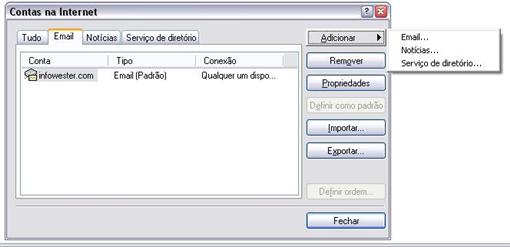
O primeiro passo, obviamente, é entrar no Outlook Express. Depois disso, vá em Ferramentas / Contas, clique em Adicionar e, posteriormente, em Email, como mostra a figura abaixo:

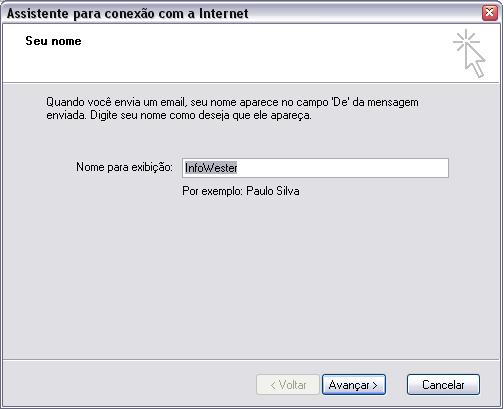
Feito isso, aparecerá uma janela onde você deve indicar seu nome, o nome da empresa ou um apelido qualquer. É esta informação que aparecerá no campo "De" de todas as mensagens que você enviar:


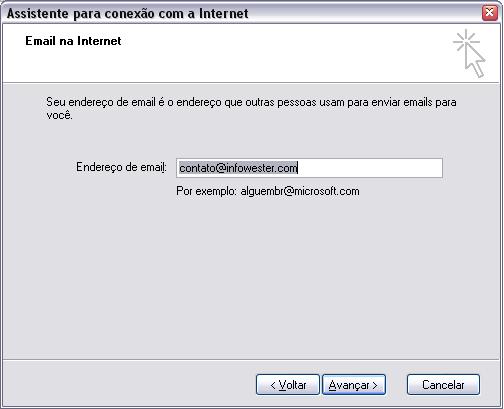
O próximo passo é preencher o campo "Endereço de email". Nele, você digitará seu e-mail:

Na janela seguinte, é necessário informar o nome dos servidores do seu e-mail. Relembrando, essas informações são fornecidas pelo seu provedor. O primeiro, é o servidor de mensagens recebidas, que geralmente é POP3 (também pode ser IMAP). O segundo, é o servidor de mensagens enviadas, SMTP:

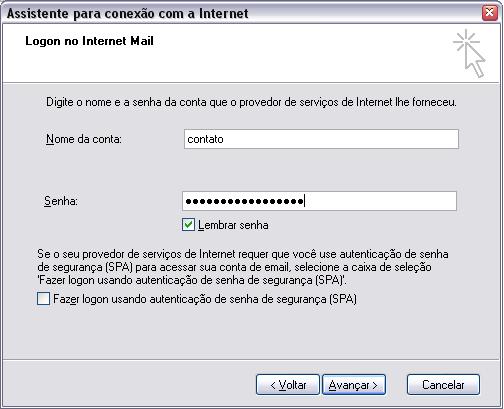
Agora o último passo, que consiste em preencher o nome da conta, que nada mais é do que tudo o que vem antes do @ do seu endereço. Depois, você deve fornecer sua senha de acesso ao e-mail. Se você deixar marcada a opção "Lembrar senha", não será necessário informar a senha toda vez que você acessar o Outlook Express. Por isso, é recomendável deixar desmarcada tal opção, caso você compartilhe o mesmo usuário do computador com mais alguém:

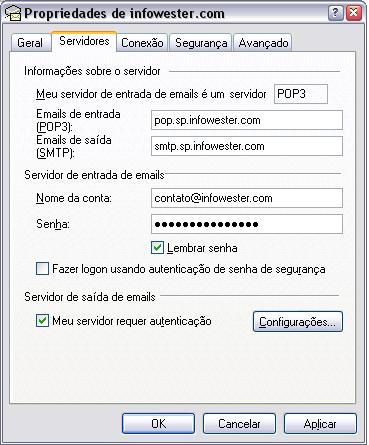
Pronto! Você já configurou a conta de e-mail e poderá usá-la. No entanto, a grande maioria dos provedores de e-mail só permite o envio de mensagens se houver autenticação. Para isso, vá em Ferramentas / Contas / Email, escolha a conta que você acabou de criar e clique no botão Propriedades. Em seguida, escolha a guia Servidores e marque a opção "Meu servidor requer autenticação".

Clique no botão Configurações. Geralmente, a opção "Usar as configurações do servidor de entrada de emails" é que deve ser marcada. No entanto, caso o provedor use uma senha para envio e outra para recebimento, marque a opção "Fazer logon usando" e preencha os campos "Nome da conta" e "Senha".

Finalizando

Caso você queira criar outra conta, vá em Arquivo / Identidades e escolha Adicionar nova identidade. Feito isso, siga as orientações que aparecem e repita os procedimentos explicados aqui.

Este tutorial foi feito com base na versão 6 do Outlook Express. Assim, algumas diferenças podem existir em relação a outras versões.

Microsoft Office 2010


http://pplware.sapo.pt/wp-content/images2009/office2010/imagem_office2010_01.jpg
O Office 2010 Technical Preview inclui cópias do Word 2010, Excel 2010, Outlook 2010, PowerPoint 2010, OneNote 2010, Access 2010, InfoPath 2010 e Publisher 2010.
Alguns dizem que esta versão ainda é um pouco instável, sinceramente não deu tempo para avaliar, funcionou em todas a s versões 32-bits que testamos, no Windows XP, Vista e Windows 7. Até onde sabemos a versão final deve sair até o final deste ano, em alguns sites dizem que só no primeiro semestre de 2010, para quem quiser ir se acostumando com a nova plataforma do Office, disponíveis em apenas um Link pelo MegaUpload.

  • Tamanho: 760 Mb
  • Idioma: Inglês
  • Sistema: windows XP/Vista/Windows 7
  • Versão: 2010 - Technical Preview 32Bit
  • Download Link Único - MegaUpload.
  • Download Parte I - RapidShare.
  • Download Parte II - RapidShare.
  • Download Parte III - RapidShare.
  • Download Parte IV - RapidShare.

Avast! Home Edition 4.8.1335.90416 Pt-Br

"Um dos melhores anti-vírus gratuitos para proteger o seu computador das diferentes ameaças do mundo virtual."

Bem conceituado e muito baixado na web, o Avast! Home Edition é um antivírus repleto de características que o tornam completo e equiparável aos antivírus pagos disponíveis no mercado. Se prevenir sempre foi o melhor remédio, este, sem dúvida, é uma opção recomendada para proteger seu PC. Gratuito para uso pessoal e não-comercial, o antivírus tem atualizações automáticas via Internet e é muito fácil de operar.

O que significa Avast?!

Avast é uma gíria antiga relacionada aos piratas e que mais tarde foi incorporada à língua inglesa. "Avast" era um comando usado para parar rapidamente ou desistir. Um equivalente em português seria a interjeição "alto". Já pela definição desse termo, você pode perceber como será a proteção e “captura” das ameaças em seu computador.

Características gerais

  • Mantêm seus compartilhadores de arquivos e mensageiros instantâneos protegidos: o Avast é capaz de criar um escudo protetor para mensageiros instantâneos e compartilhadores P2P (Shareaza, Limewire, eMule, Ares Galaxy, etc.), protegendo o usuário de arquivos perigosos. Além disso, suas conversas no Windows Live Messenger podem receber uma segurança extra, já que qualquer transmissão de arquivo suspeito é alertada.
  • Proteção e defesa para sua rede: o antivírus fornece uma proteção de rede capaz de fornecer defesa para ataques de hackers e worms. Ele analisa todo o tráfego de rede em busca de conteúdos maliciosos, assemelhando-se muito a uma ferramenta chamada firewall.
  • Navegue com mais prazer: o Avast possibilita uma navegação mais segura e agradável, filtrando e monitorado o tráfego de endereços HTTP de websites na Internet. Ele age como um proxy de HTTP transparente com compatibilidade para os navegadores mais conhecidos, como: Internet Explorer, Firefox e Opera.

Código de ativação

Esta versão doAvast! é totalmente gratuita para usuários domésticos, mas é necessárioobter um código de registro, também gratuito.Para consegui-lo clique aqui.Copie e cole o código de ativação recebido por e-mail.

Caso contrário, o programa rodará por 60 dias em modo de demonstração.


http://img219.imageshack.us/img219/8172/dowdsvd9.gif

USB WriteProtector

Drives USB são um dos principais propagadores de vírus, por serem usados em muitos PCs. O USB Protector é um aplicativo gratuito que impede a gravação em drives USB. Isto os protegerá de vírus, malwares, spywares etc.
O USB WriteProtector portátil é um programa disponível português e muito fácil de usar. O arquivo tem apenas 190KB e roda no Windows XP.
O programa não requer instalação, basta descompactar em uma pasta e executá-lo. Marque a opção Proteção de escrita USB – Ativa e conecte o dispositivo á ser protegido no PC. Ele automaticamente será protegido contra escrita. Agora ele pode ser usado com segurança nos micros dos clientes, colegas e Lan Houses com segurança.

Imagem anexada

Para desativar a proteção basta repetir o procedimento acima, marcando a opção Proteção de escrita – Inativa.

http://img219.imageshack.us/img219/8172/dowdsvd9.gif

AVG Anti-Virus Free 8.5 build 409a1634 Pt-Br


A Grisoft lançou hoje a versão 8.5 e gratuita do AVG, é um dos antivírus mais usados pelos usuários domésticos. Com um banco de dados de vírus amplo e configurações simples, o AVG continua tendo atualizações automáticas pela internet e vai vasculhar a memória de seu PC à procura de todo o tipo de ameaça.
Além dos antivírus comuns
Mais do que um antivírus, o AVG 8.5 pode ser considerado como um pacote com todas as ferramentas necessárias para garantir a proteção e segurança de seu computador. Com um sistema “tudo em um”, o AVG ganha funcionalidades novas, exterminando todas as pragas de seu PC, bem como escaneando sites contra possíveis ameaças.

Após a detecção de um vírus, worms, trojan ou spyware, os arquivos são automaticamente apagados, ou seja, ao término de uma verificação, por exemplo, uma lista com o resultado é apresentada. Fique tranqüilo que todos os itens listados já forma deletados de seu PC.

http://img219.imageshack.us/img219/8172/dowdsvd9.gif

16 agosto 2009

AVG Remover 32bits


AVG Remover retira todos os arquivos de instalação do AVG de seu computador, inclusive arquivos de registro. Essa ferramenta é uma opção para o caso de a desinstalação ou reparação da instalação tenha mostrado mensagens de erro ou falhado repetidamente.

Todas as configurações de usuário do AVG serão removidas após a utilização da ferramenta, inclusive o Virus Vault, ou seja, os arquivos considerados ameaça mantidos em quarentena e outros itens relacionados à instalação e uso do antivírus. Vale lembrar que durante a desinstalação, a ferramenta deve pedir para reiniciar o computador, portanto, salve seus trabalhos importantes antes de executá-la.

http://img219.imageshack.us/img219/8172/dowdsvd9.gif